首頁使用教學 › Android

Android 設定教學

Android 手機請使用 ShadowsocksR,設定一次以後只要按一下就能連線。

開始前準備

  1. 按此下載 ShadowsocksR(Google 雲端硬碟)
  2. 向翻牆神手 LINE 客服取得您專屬的「SSR 伺服器設定檔網址(訂閱連結)」
  3. 照著以下 10 個步驟做即可完成
1

點左上「Shadowsocks R」

打開 App 後,點左上角的 Shadowsocks R 字樣進入設定。
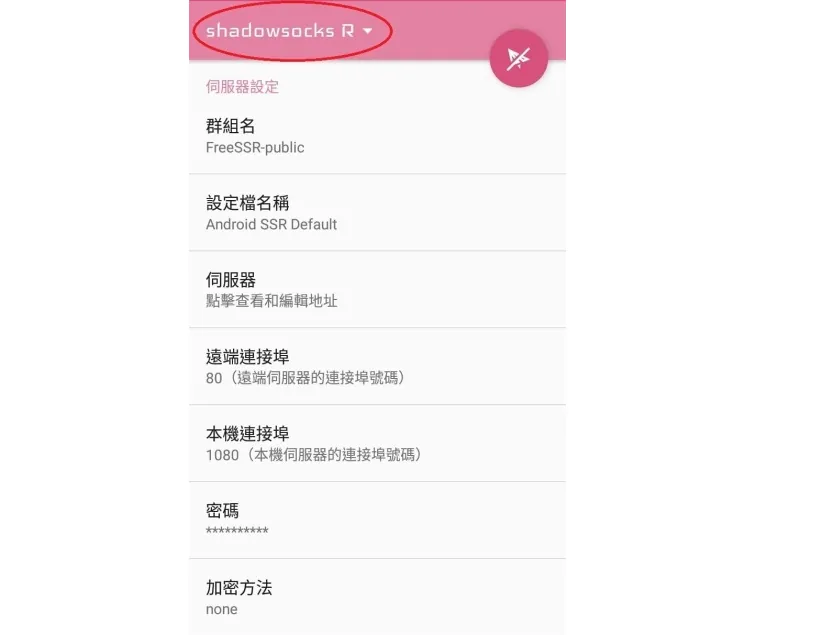
點左上「Shadowsocks R」 畫面
2

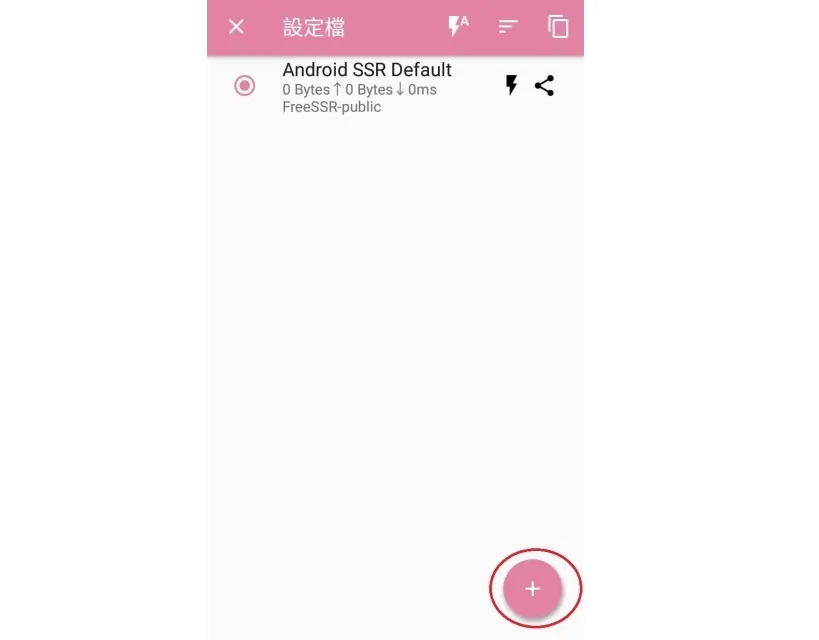
點左下「+」

在畫面左下角點「+」新增設定。

點左下「+」 畫面
3

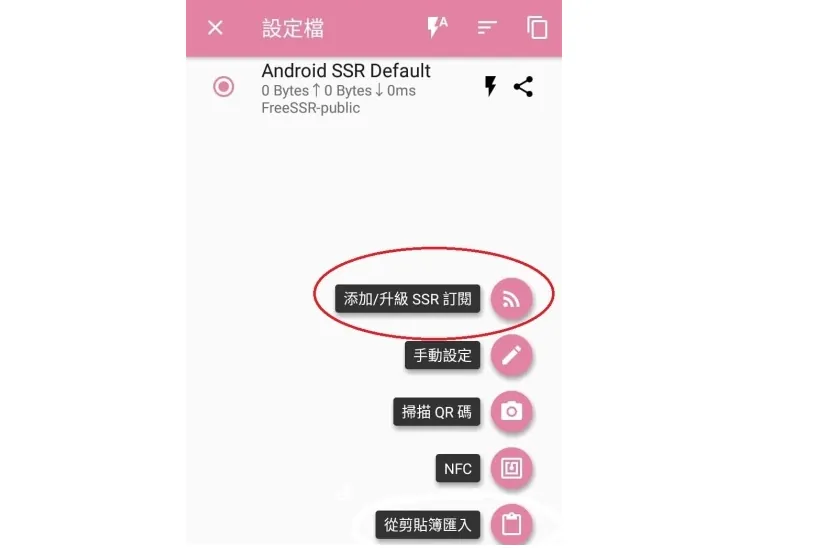
點「添加/升級 SSR 訂閱」

從選單中選擇「添加/升級 SSR 訂閱」。

點「添加/升級 SSR 訂閱」 畫面
4

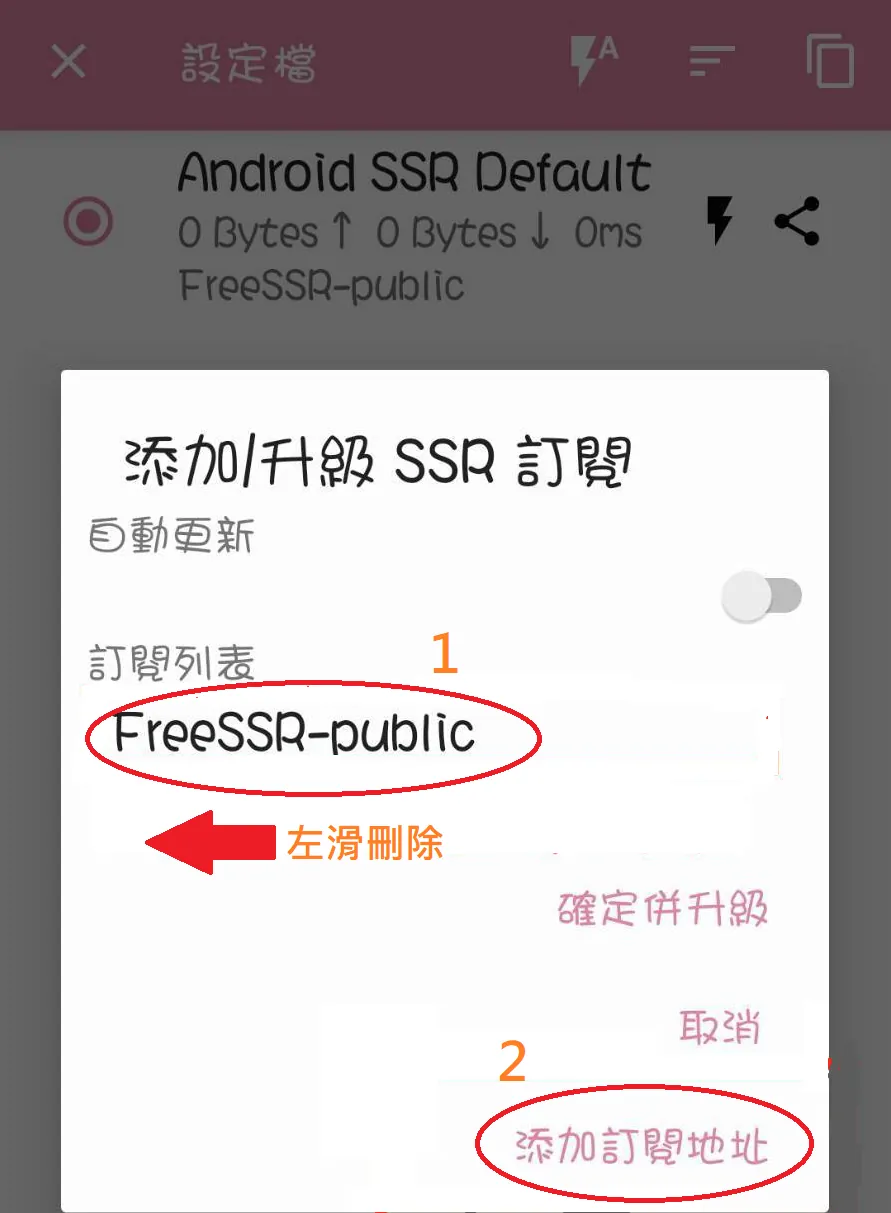
刪除預設的 FreeSSR-public

將預設的「FreeSSR-public」往左滑刪除,再點「添加地址」。

刪除預設的 FreeSSR-public 畫面
5

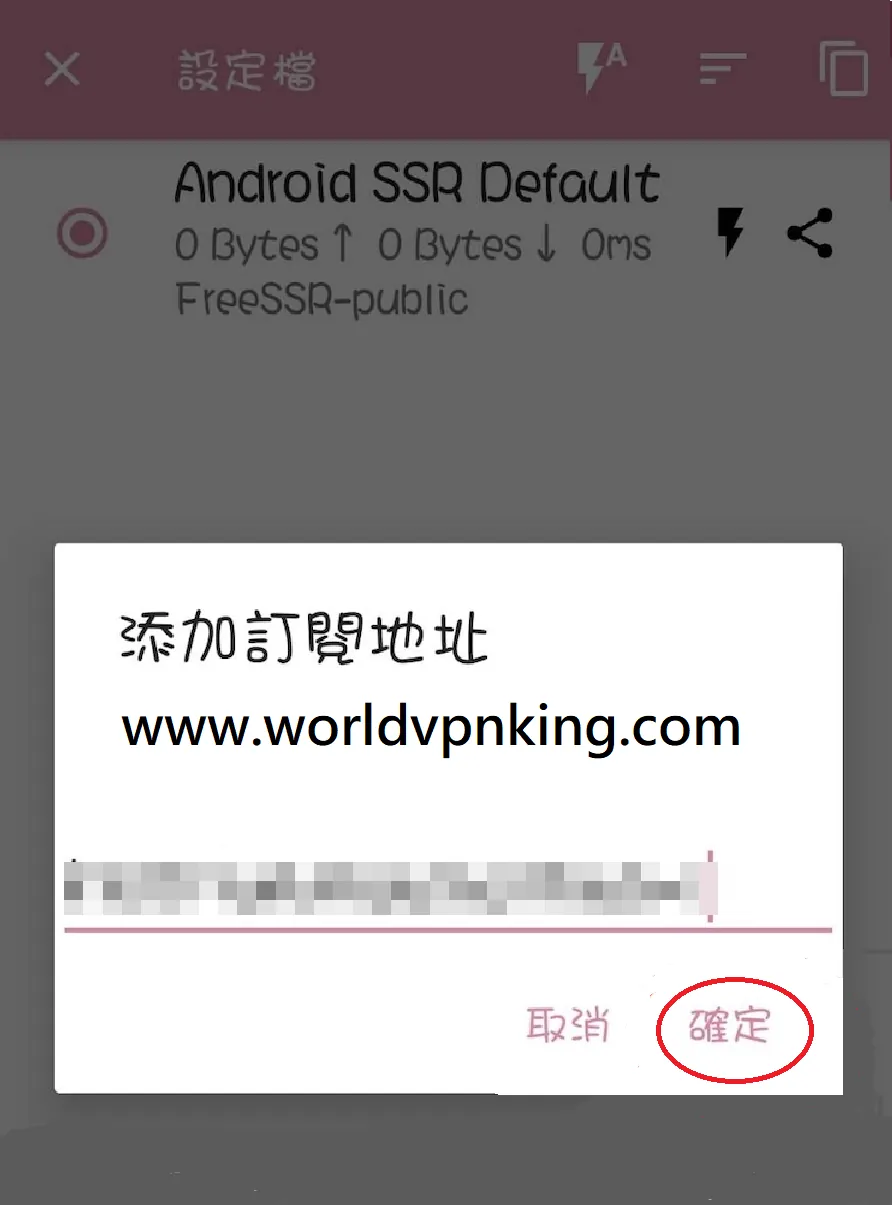
貼上翻牆神手的訂閱連結

把客服給您的訂閱連結貼上後按「確定」。

貼上翻牆神手的訂閱連結 畫面
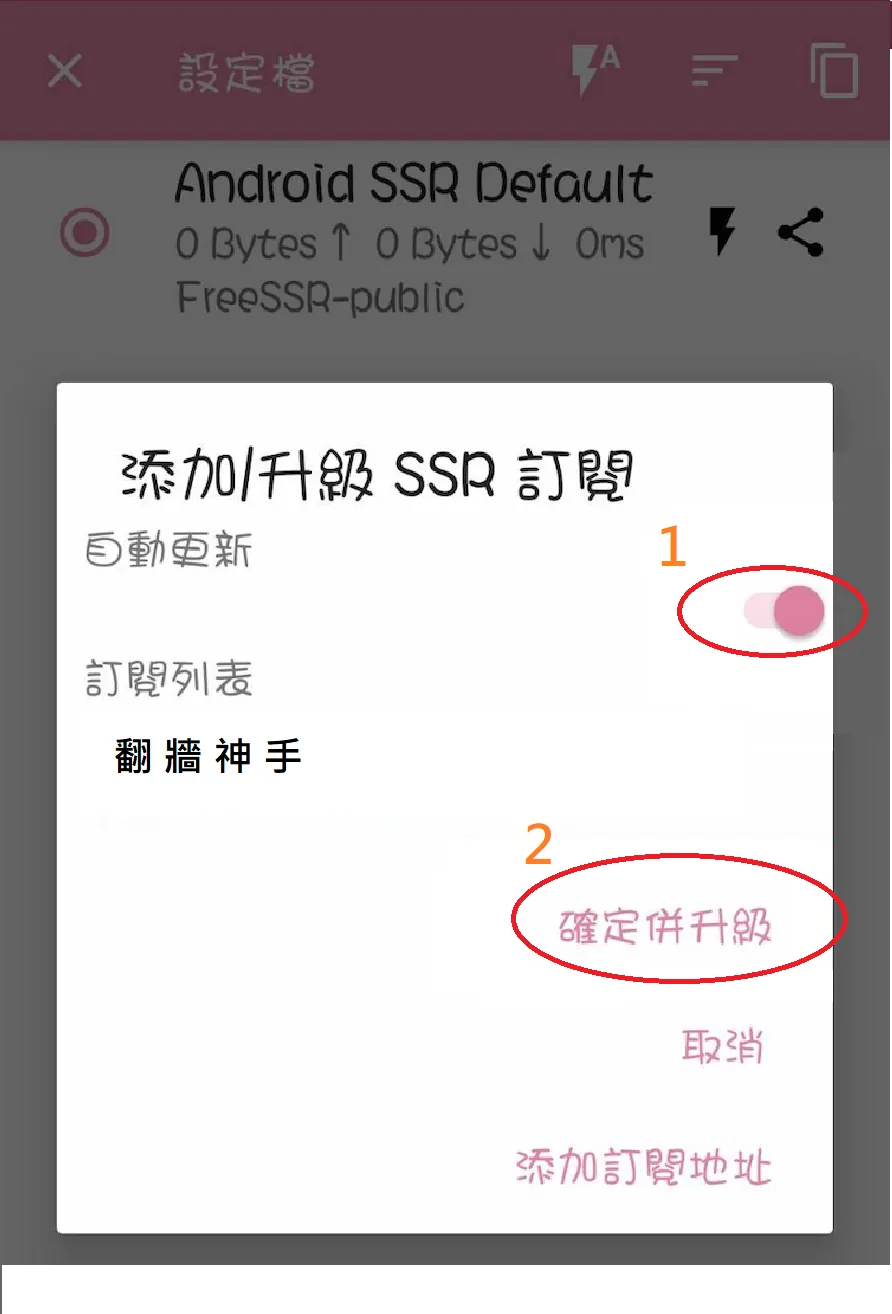
6

開啟「自動更新」

顯示「翻牆神手」後點確定並升級。

開啟「自動更新」 畫面
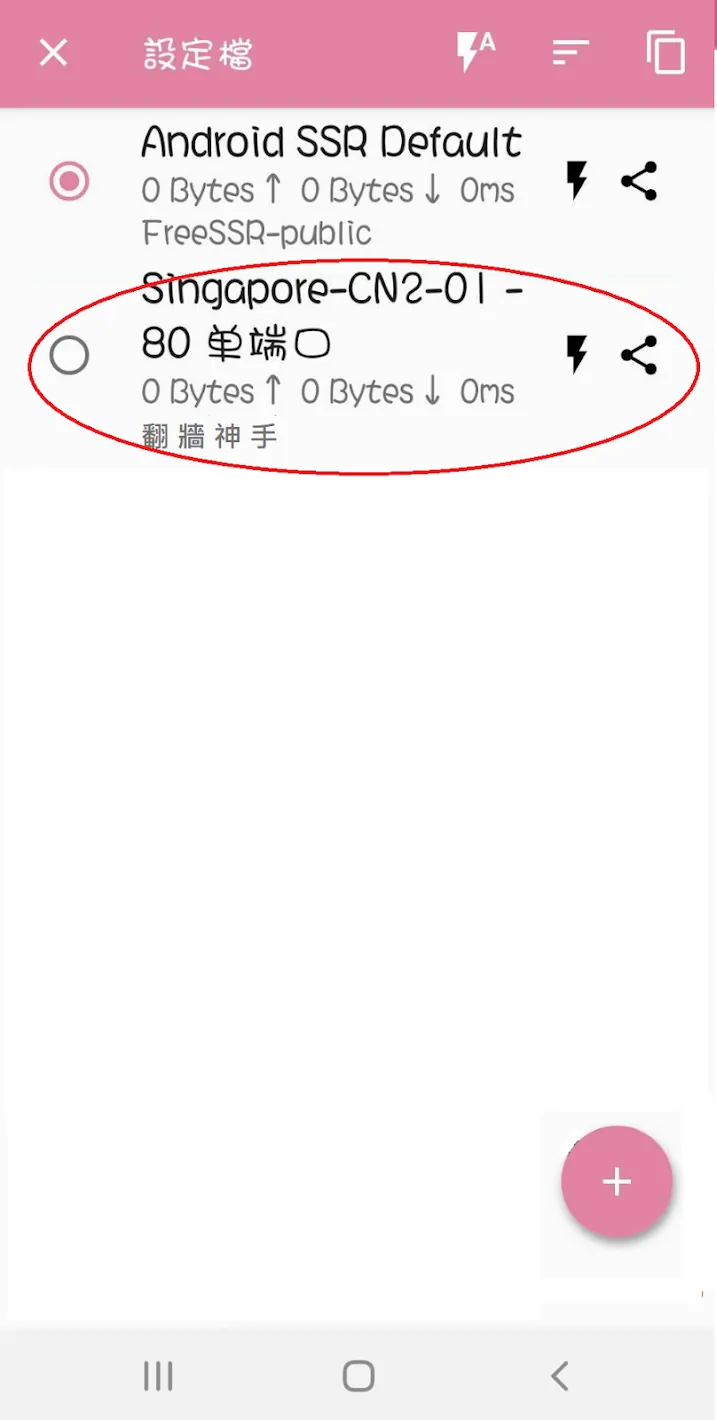
7

選擇翻牆神手專屬伺服器

從清單中選擇翻牆神手的伺服器。

選擇翻牆神手專屬伺服器 畫面
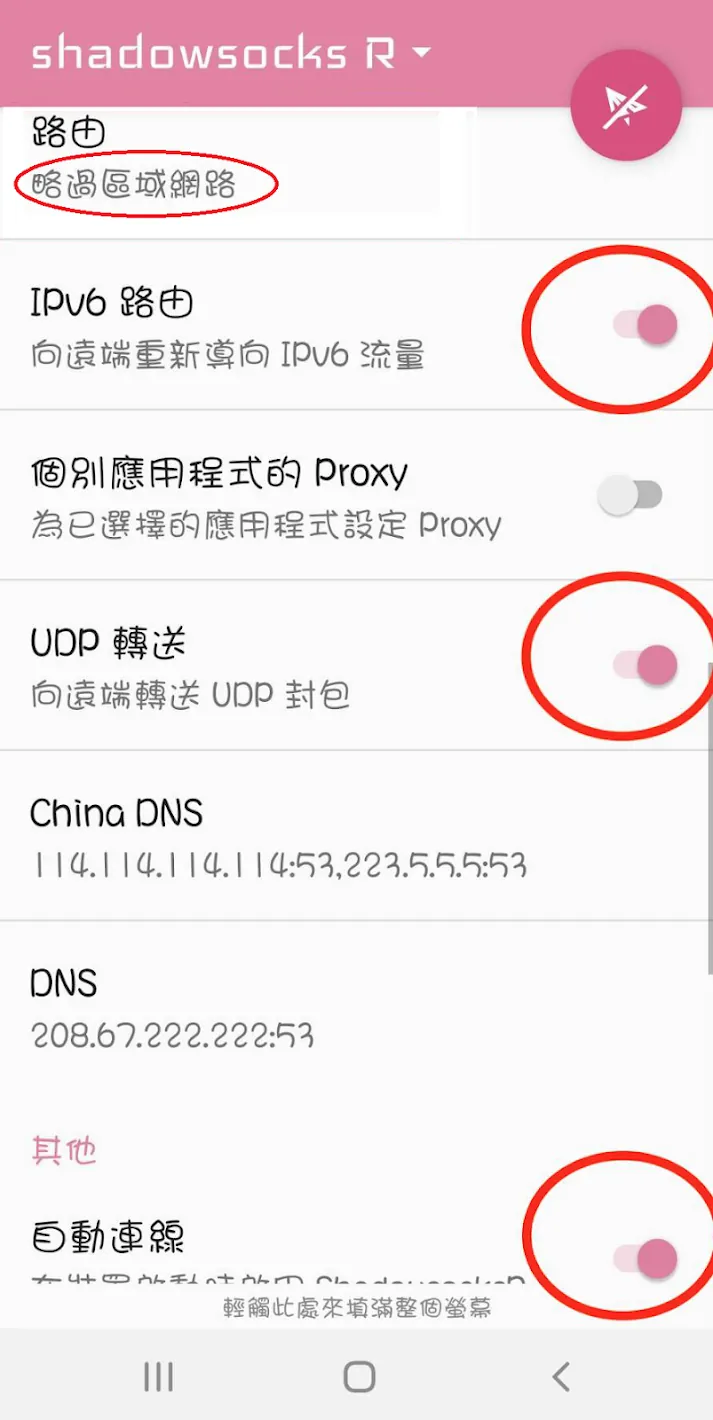
8

路由改為「略過區域網路」

並開啟畫面上紅圈處的三個功能。

路由改為「略過區域網路」 畫面
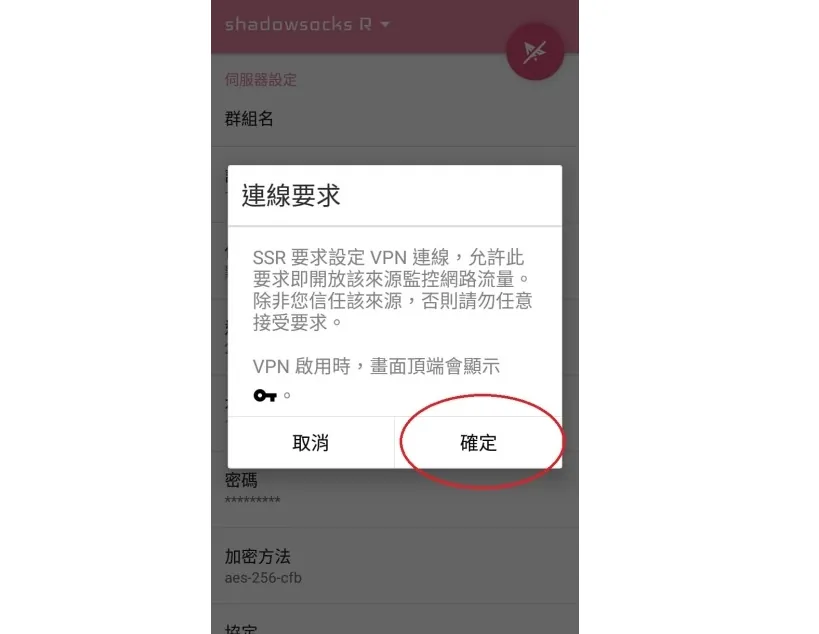
9

點右上角「紙飛機」開啟連線

第一次會跳出連線要求,點「確定」即可。

點右上角「紙飛機」開啟連線 畫面
10

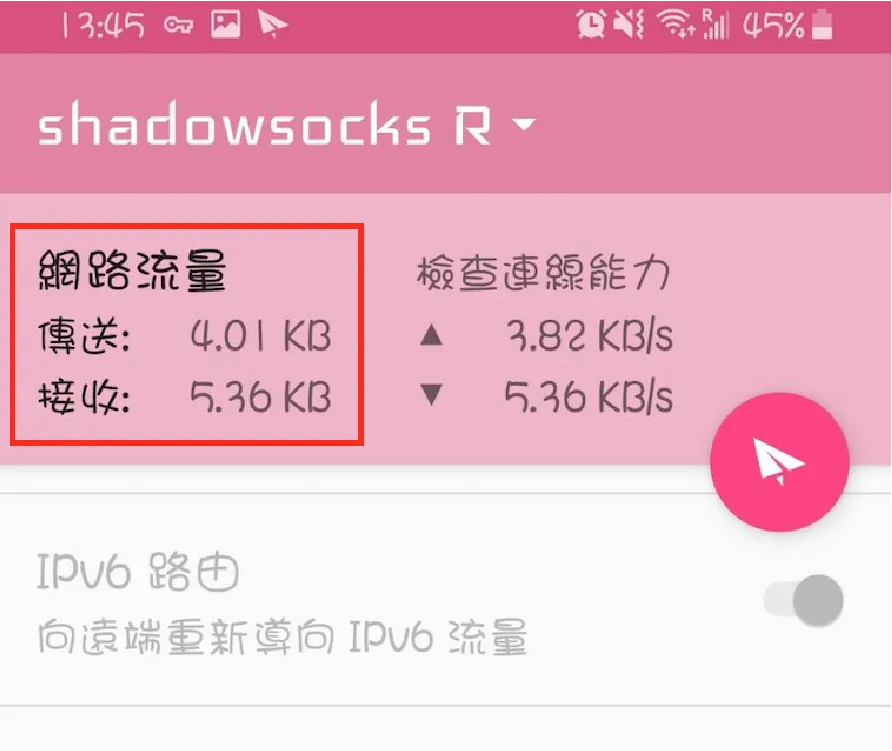
看到「網路流量」數字出來

翻牆成功!之後只要打開 App 點紙飛機就能連線。

看到「網路流量」數字出來 畫面

還沒有帳號?先免費試用三天

加 LINE 跟客服說「我要試用」,馬上拿到專屬設定連結。

LINE 免費試用三天
LINE 免費試用三天看方案