首頁使用教學 › macOS

macOS 設定教學

Mac 電腦請使用 ShadowsocksR,設定完成後從上方選單列即可開關。

開始前準備

  1. 按此下載 ShadowsocksR(Google 雲端硬碟)
  2. 向翻牆神手 LINE 客服取得您專屬的「SSR 伺服器設定檔網址(訂閱連結)」
  3. 照著以下 7 個步驟即可完成
1

下載 ShadowsocksR

從上方連結下載 Mac 版 ShadowsocksR。

2

打開 ShadowsocksR

安裝後開啟,右上角選單列會出現小飛機圖示。

3

Servers › Edit Subscribe Feed

點右上角小飛機圖示,選擇「Servers > Edit Subscribe Feed」。
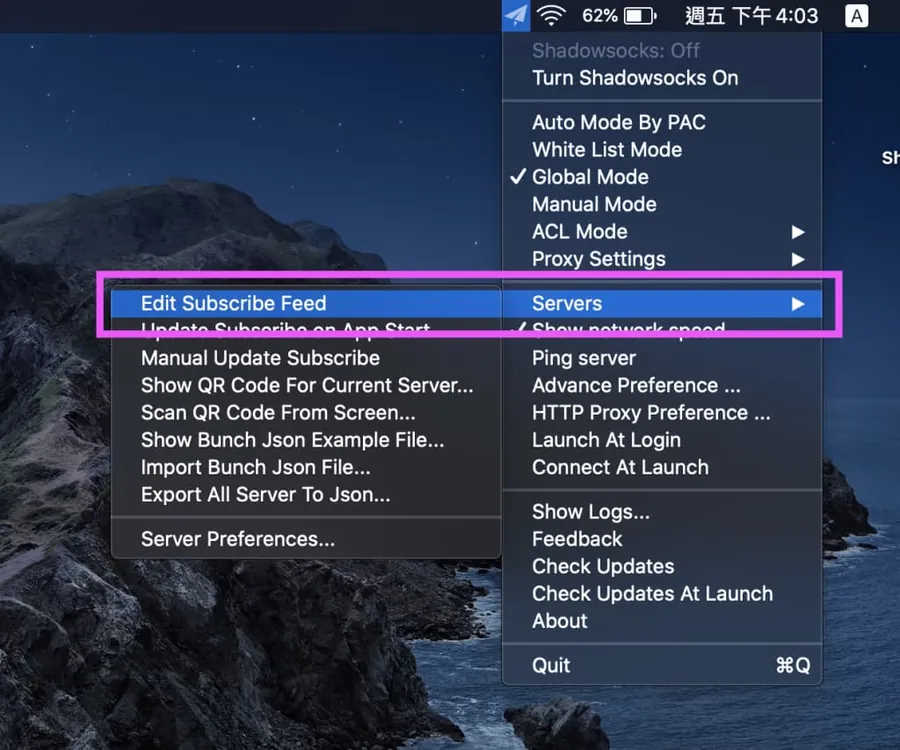
Servers › Edit Subscribe Feed 畫面
4

新增訂閱連結

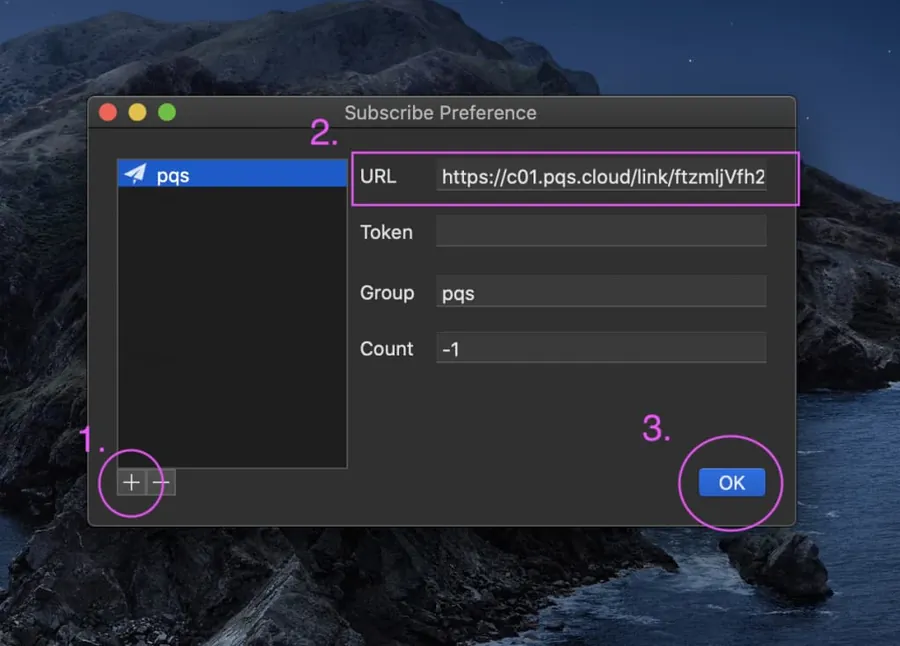
點「+」,在 URL 貼上客服給您的專屬訂閱連結,然後按「OK」。

新增訂閱連結 畫面
5

Manual Update Subscribe

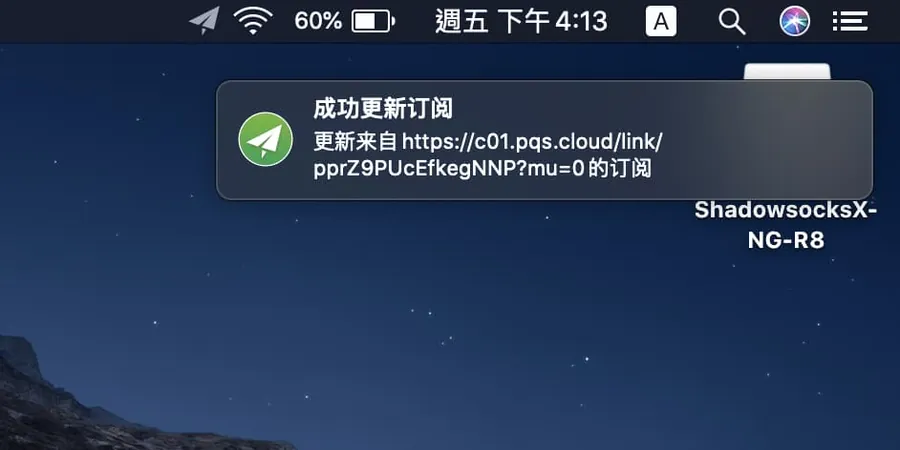
點選「Manual Update Subscribe」,就會出現「成功更新訂閱」的小視窗。
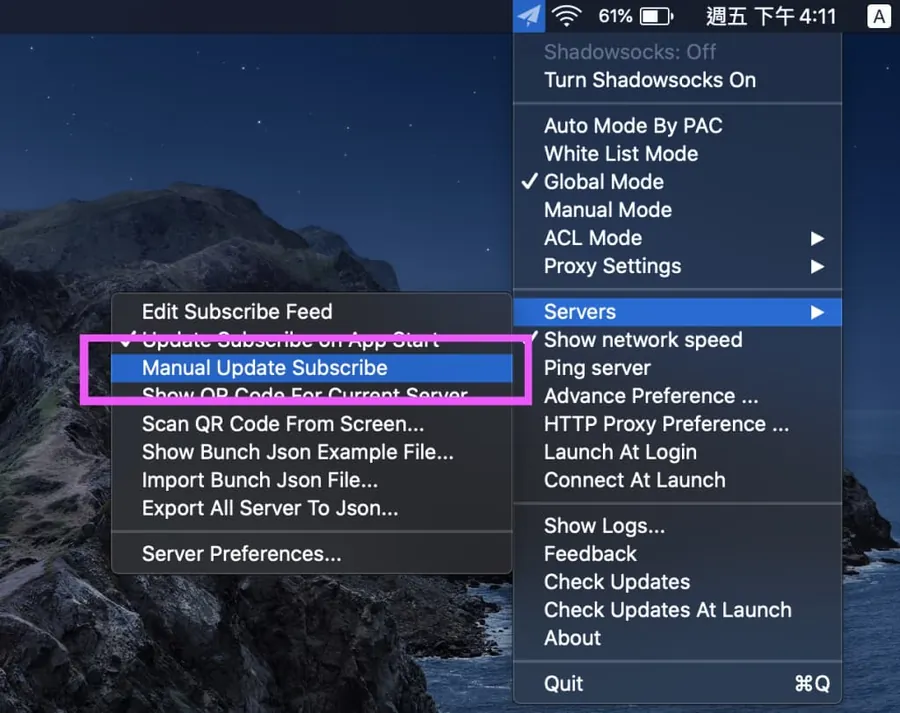
Manual Update Subscribe 畫面Manual Update Subscribe 畫面
6

選擇節點

選「Server」然後選「Cross-border」就會出現我們的所有節點,任選一個即可。
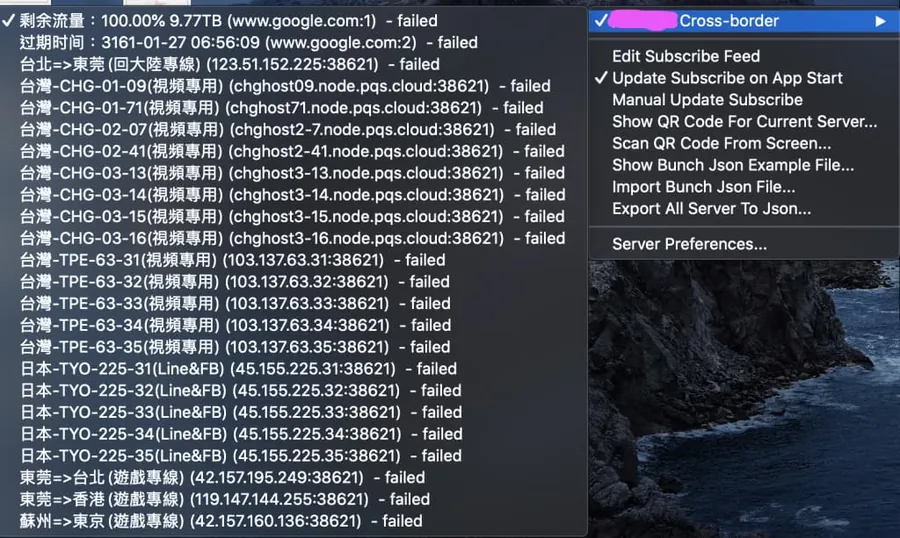
選擇節點 畫面
7

開啟連線

打勾「Update Subscribe on App Start」及「Global Mode」後,點「Turn Shadowsocks On」就開始翻牆囉。
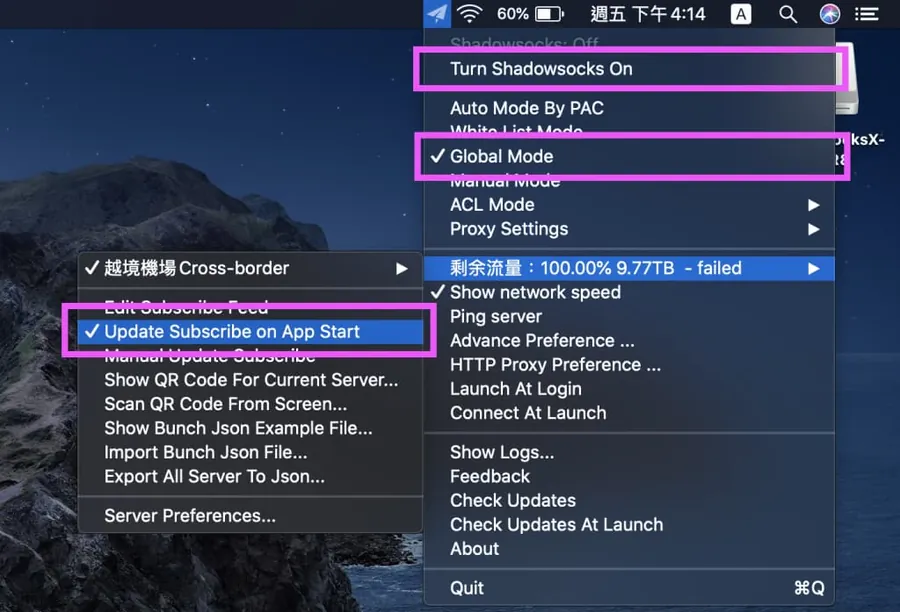
開啟連線 畫面
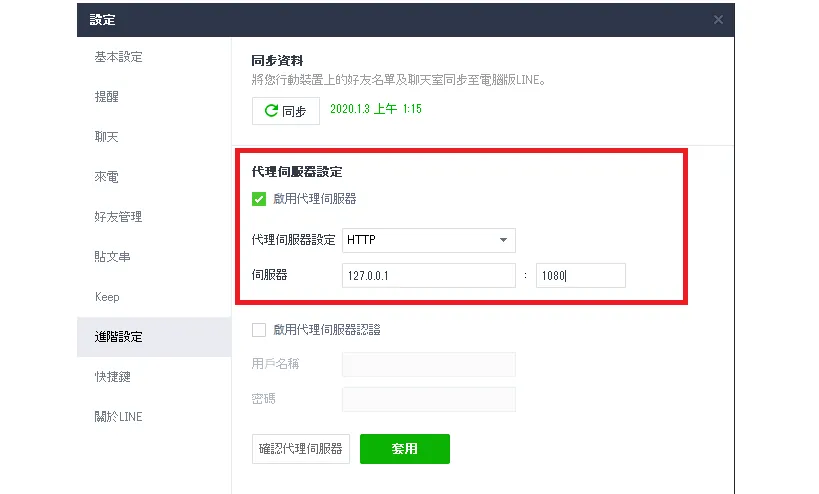
電腦版 LINE 要另外設定代理右下角 LINE 圖示點右鍵 → 設定 → 進階設定 → 勾選「啟用代理伺服器」 → 伺服器填 127.0.0.1、連接埠填 1087
LINE 代理設定畫面

還沒有帳號?先免費試用三天

加 LINE 跟客服說「我要試用」,馬上拿到專屬設定連結。

LINE 免費試用三天
LINE 免費試用三天看方案